Von der ersten geöffneten Datei bis zum geprüften Preset. Jeder Handgriff der App,
nach Themen sortiert. Wenn du etwas Bestimmtes suchst, nutze das Verzeichnis links.
1. Das Grundprinzip
Patefact bearbeitet Dateien, keine Geräte. Die App verbindet sich
zu keinem Zeitpunkt mit deinem Netzwerk und spricht keine Hardware an. Sie liest eine
Preset-Datei, stellt deren Inhalt als Matrix dar, lässt dich alles daran ändern und
schreibt die Datei wieder zurück.
Der Ablauf ist deshalb immer derselbe:
In deiner Steuerungssoftware das Preset als XML-Datei sichern, solange die Geräte im Netz sind.
Die Datei in Patefact öffnen und bearbeiten, wo und wann du willst.
Die gesicherte Datei in der Steuerungssoftware wieder einspielen.
Wichtig: Teste jedes geänderte Preset zuerst in einer
Nicht-Live-Umgebung. Das Einspielen eines fehlerhaften Presets kann bestehende
Audioverbindungen unterbrechen.
2. Preset öffnen
Es gibt vier Wege in ein Preset hinein:
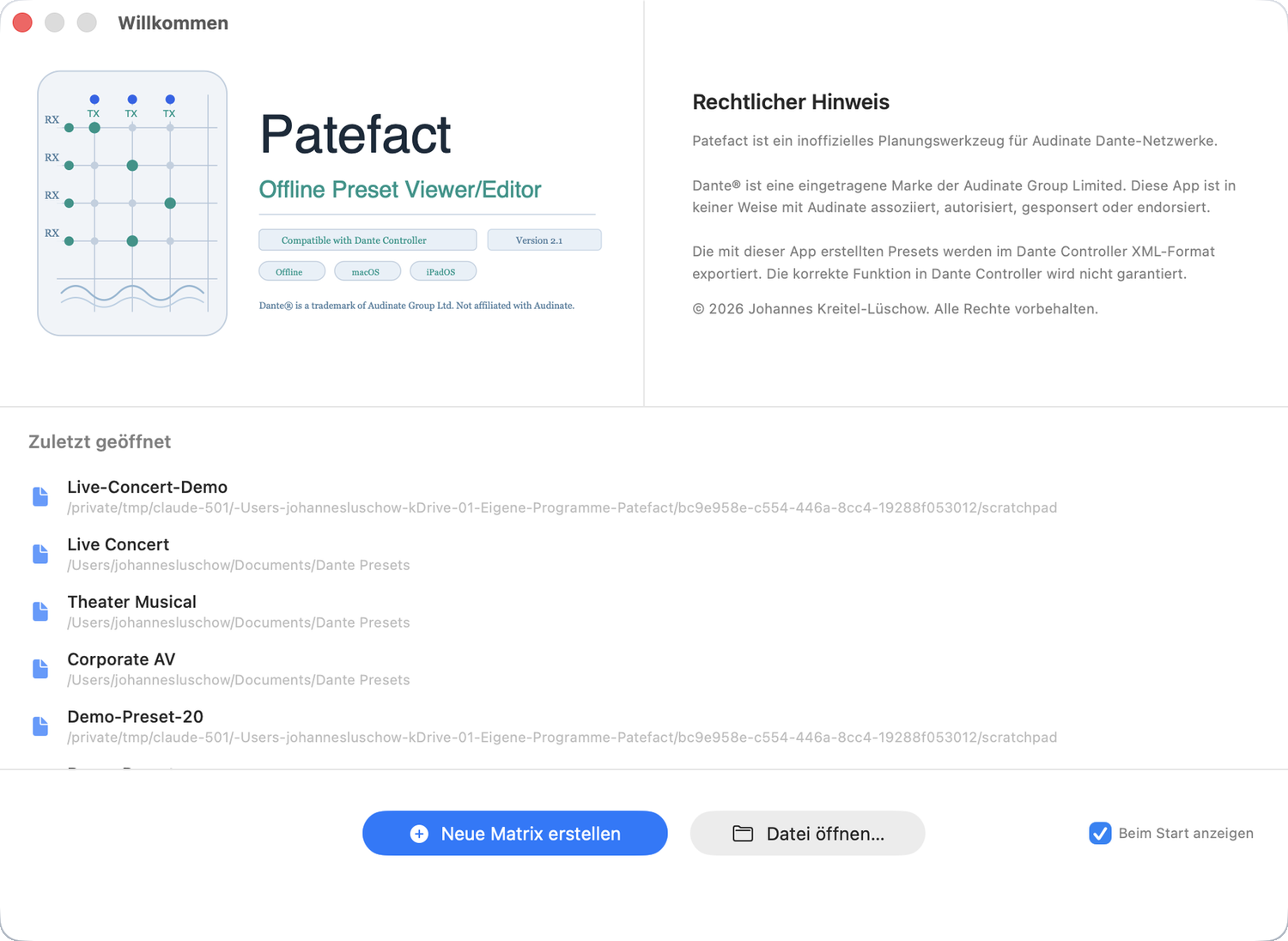
Willkommensfenster: Beim Start erscheint eine Liste der zuletzt geöffneten Dateien. Ein Klick genügt.
Ablage → Öffnen oder ⌘O
Drag & Drop: Die XML-Datei einfach auf das Fenster ziehen.
Neu anfangen: „Neue Matrix erstellen" beziehungsweise ⌘N legt ein leeres Preset an, in das du Geräte von Hand einträgst.
Das Willkommensfenster lässt sich über das Häkchen „Beim Start anzeigen" abschalten,
wenn du lieber direkt im Dokument landest.
Erkennt Patefact eine Preset-Version, die es nicht kennt, erscheint beim Öffnen ein
Hinweis. Die Datei lässt sich trotzdem ansehen, einzelne Felder können aber
abweichen.
Das Willkommensfenster mit den zuletzt geöffneten Presets.
3. Die Matrix lesen
Die Matrix ist das Herzstück. Sie zeigt, welches Signal wohin läuft, und ist immer
gleich aufgebaut:
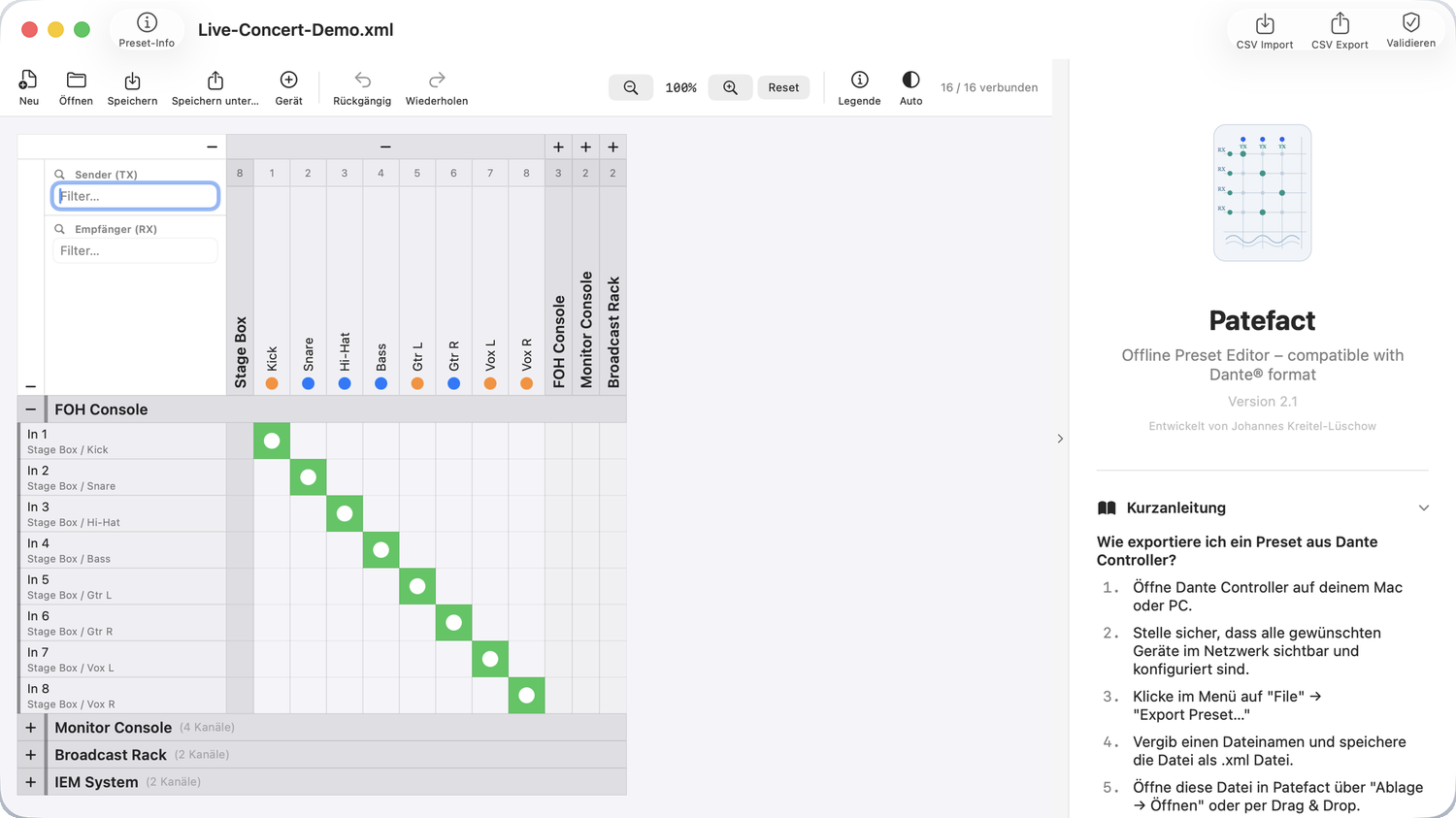
Oben, senkrecht beschriftet: die Sender, also die TX-Kanäle jedes Geräts.
Links: die Empfänger, also die RX-Kanäle. Unter jedem Kanalnamen steht klein, womit er aktuell verbunden ist.
In der Fläche: die Kreuzungspunkte. Ein gefüllter Punkt bedeutet, dass dieser Empfänger dieses Sendesignal bezieht.
Geräte sind Gruppen. Ein Klick auf einen Gerätenamen klappt seine Kanäle auf oder zu,
sodass du auch bei vielen Geräten den Überblick behältst. Neben dem Namen steht, wie
viele Kanäle das Gerät hat.
Der Zähler in der Werkzeugleiste
Rechts oben steht etwas wie 16 / 16 verbunden. Die zweite Zahl ist die Anzahl
aller Empfangskanäle im Preset, die erste, wie viele davon tatsächlich eine Quelle
haben. Weichen die Zahlen voneinander ab, gibt es unversorgte Eingänge. Das muss kein
Fehler sein, ist aber der schnellste Hinweis auf eine Lücke.
Legende
Die Schaltfläche Legende blendet die Bedeutung der Farben und Symbole
ein: welche Punkte aktive Verbindungen sind, wie Sender- und Empfängermarkierungen
aussehen und wie unvollständig erfasste Geräte gekennzeichnet werden.
Sender oben, Empfänger links. Jeder grüne Punkt ist eine aktive Verbindung.
4. In großen Netzen navigieren
Filter
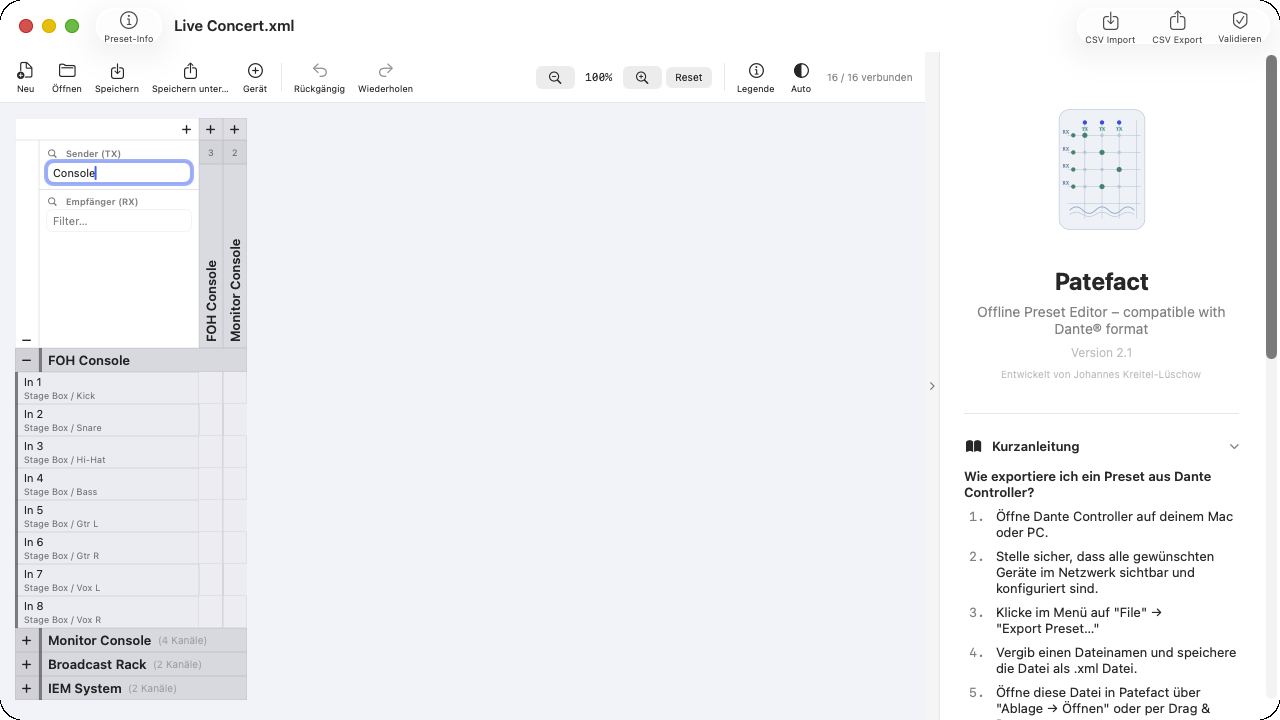
Über der Matrix liegen zwei getrennte Suchfelder: eines für Sender (TX),
eines für Empfänger (RX). Sie wirken unabhängig voneinander. Tippst du
links einen Gerätenamen ein, bleiben nur dessen Empfangskanäle sichtbar; tippst du oben
etwas ein, verkleinert sich die Spaltenauswahl. So lässt sich aus einem Netz mit
hunderten Kanälen genau der Ausschnitt herausschneiden, den du gerade brauchst.
Passt nichts auf den Filter, sagt die App das ausdrücklich, statt eine leere Fläche zu
zeigen.
Zoom
Die Lupen-Schaltflächen verkleinern und vergrößern die Matrix, die Prozentzahl daneben
zeigt die aktuelle Stufe. Reset stellt 100 % wieder her. Der Zoom ist
nützlich, wenn du entweder viele Kanäle gleichzeitig überblicken oder einen einzelnen
Kreuzungspunkt sicher treffen willst.
Erscheinungsbild
Die Schaltfläche mit dem halbgefüllten Kreis schaltet zwischen
Automatisch, Hell und Dunkel um.
Praktisch, wenn du tagsüber im hellen Büro und abends im abgedunkelten Regieraum
arbeitest.
Der Sender-Filter „Console" reduziert die Spalten auf die beiden Konsolen.
Das aufgeklappte Gerät zeigt darunter, womit jeder Eingang verbunden ist.
5. Verbindungen setzen und trennen
Das ist der meistgenutzte Handgriff der App, und er besteht aus einem Klick:
Verbinden: Klicke auf den Kreuzungspunkt von Sender und Empfänger. Der Punkt erscheint, die Verbindung steht.
Trennen: Klicke erneut auf einen bestehenden Punkt. Die Verbindung wird gelöst.
Ein Empfangskanal kann immer nur eine Quelle haben. Verbindest du ihn mit einem
neuen Sender, ersetzt das die vorherige Zuordnung.
Tooltips
Fährst du mit dem Zeiger über einen Sender, zeigt Patefact alle Empfänger, die von
diesem Kanal versorgt werden. Das beantwortet die Frage „wo geht dieses Signal
überall hin" ohne Suchen. Wie schnell die Tooltips erscheinen, stellst du in den
App-Einstellungen ein.
Wenn etwas schiefgeht
Jede Änderung lässt sich rückgängig machen: ⌘Z nimmt zurück,
⌘⇧Z stellt wieder her. Beide Befehle liegen auch als Pfeilsymbole in der
Werkzeugleiste. Solange du nicht gesichert hast, ist nichts endgültig.
6. Geräte im Detail
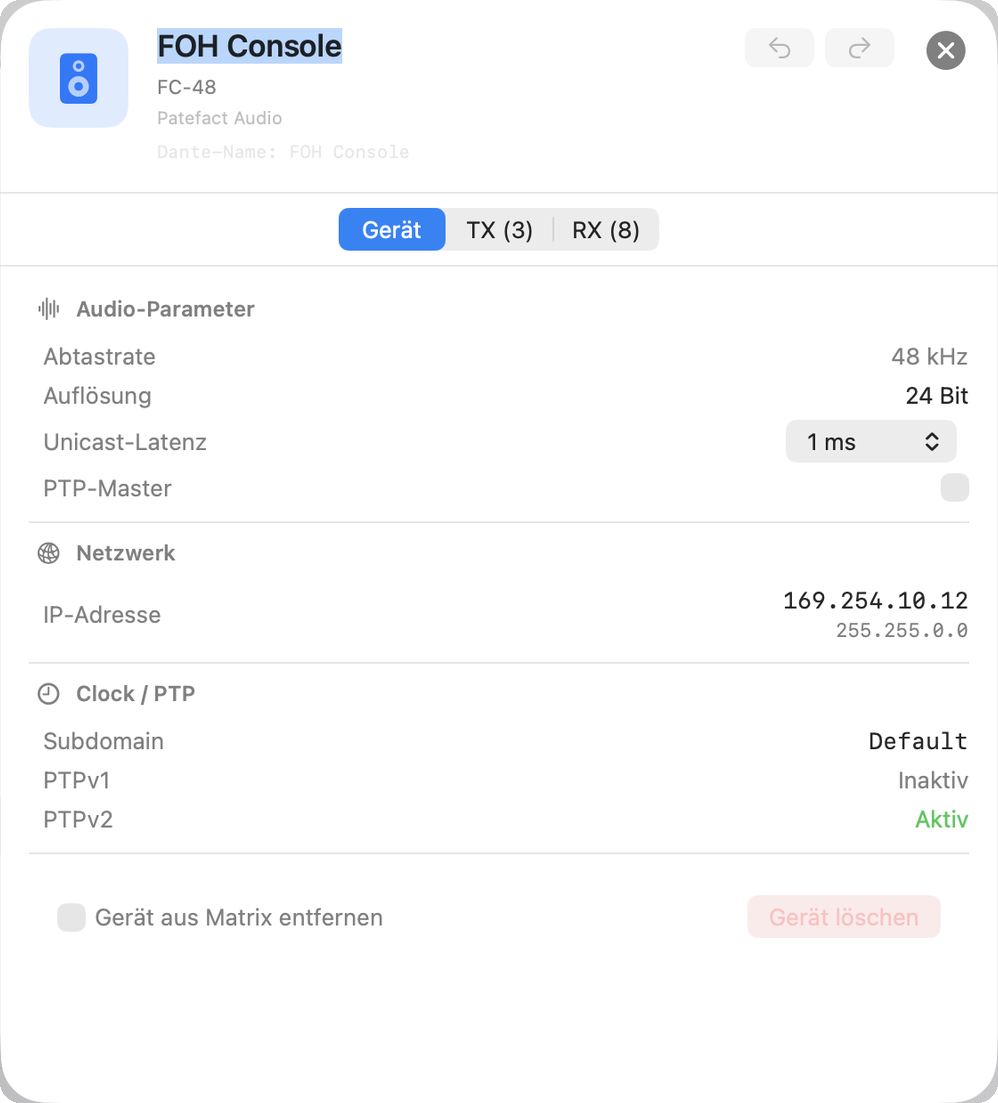
Ein Doppelklick auf einen Gerätenamen in der Matrix öffnet die
Detailansicht. (Ein einfacher Klick klappt das Gerät nur auf oder zu.) Die Ansicht hat
drei Reiter.
Reiter „Gerät"
Hier stehen die Eigenschaften des Geräts:
Audio-Parameter: Abtastrate, Bit-Auflösung, Unicast-Latenz und ob das Gerät PTP-Master ist. Die Latenz wählst du aus festen Stufen von 0,25 ms bis 40 ms.
Netzwerk: IP-Adresse und Subnetzmaske, wie sie beim Export erfasst wurden.
Clock und PTP: Subdomain sowie der Status von PTPv1 und PTPv2.
Oben lässt sich der Anzeigename ändern. Darunter steht unveränderlich
der Dante-Name, also die Kennung, unter der das Gerät im Netzwerk auftritt.
Reiter „TX" und „RX"
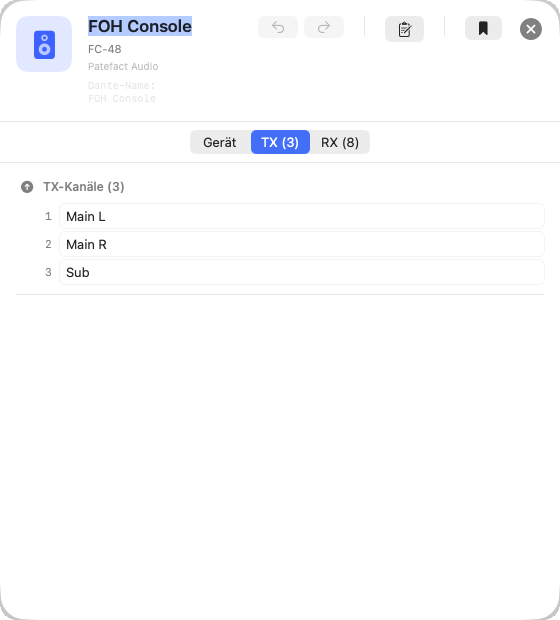
Diese beiden listen alle Sende- beziehungsweise Empfangskanäle des Geräts auf. Hier
benennst du Kanäle um. Die Zahl in Klammern hinter dem Reiternamen sagt dir, wie viele
Kanäle es jeweils sind.
Die Sendekanäle des Geräts, durchnummeriert und direkt bearbeitbar.
Die Symbolleiste oben
Rechts über den Reitern liegen vier Schaltflächen:
Pfeile
Rückgängig und Wiederholen, bezogen auf die Änderungen an diesem Gerät
Klemmbrett
öffnet die Stapel-Umbenennung (Kapitel 9)
Lesezeichen
legt das Gerät in der Gerätebibliothek ab (Kapitel 8). Ist es bereits abgelegt, ist das Symbol gefüllt.
Kreuz
schließt die Detailansicht
Ein Gerät löschen
Am unteren Rand der Detailansicht liegt das Löschen, bewusst dreifach abgesichert,
damit kein Gerät versehentlich verschwindet:
Setze das Häkchen bei Gerät aus Matrix entfernen. Erst dadurch
wird die Schaltfläche daneben überhaupt bedienbar; vorher ist sie ausgegraut.
Klicke auf Gerät löschen.
Bestätige die Rückfrage Gerät wirklich löschen?
Das Gerät wird dabei mitsamt allen seinen Kanälen aus dem Preset entfernt. Brichst du
die Rückfrage ab, setzt die App auch das Häkchen wieder zurück, sodass du beim nächsten
Versuch wieder bei Schritt eins beginnst.
Dies kann nicht rückgängig gemacht werden. Anders als die meisten
Änderungen in Patefact lässt sich das Löschen eines Geräts nicht mit ⌘Z
zurücknehmen. Genau deshalb ist der Vorgang dreifach abgesichert. Bist du dir nicht
sicher, sichere dein Preset vorher unter einem neuen Namen.
Keine verwaisten Verbindungen. Empfänger anderer Geräte, die
Signale vom gelöschten Gerät bezogen haben, werden automatisch freigegeben. Es
bleiben also keine Verweise ins Leere zurück, die du anschließend suchen müsstest.
Steht bei einem Gerät „offline erfasst", war es beim Export aus der
Steuerungssoftware nicht erreichbar. Seine Kanäle sind bekannt, Netzwerk- und
Firmware-Daten fehlen aber. Das ist kein Fehler deines Presets, sondern eine
Eigenschaft der exportierten Datei.
Die Detailansicht mit Audio-Parametern, Netzwerk- und Clock-Daten.
7. Geräte hinzufügen
Über die Schaltfläche Gerät in der Werkzeugleiste oder
⌘⇧N legst du ein Gerät an, das es im Preset noch nicht gibt. Das ist der
Weg, um Installationen zu planen, deren Hardware noch nicht existiert.
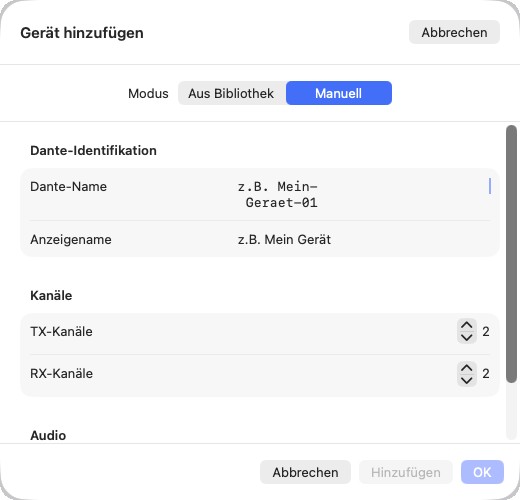
Der Dialog fragt nach:
Dante-Name: die technische Kennung, etwa Mein-Geraet-01
Anzeigename: der Klartextname, etwa Mein Gerät
Anzahl der TX- und RX-Kanäle
Abtastrate
Die Vorgabewerte für neue Geräte legst du einmalig in den App-Einstellungen fest, dann
musst du sie nicht jedes Mal neu einstellen.
Im Modus Manuell legst du ein Gerät von Hand an. Über den Umschalter
oben wechselst du zur Gerätebibliothek.
8. Die Gerätebibliothek
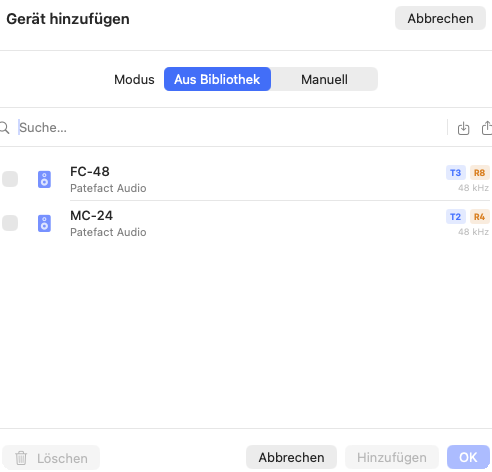
Wer immer wieder mit denselben Geräten arbeitet, legt sie einmal ab und ruft sie
danach mit zwei Klicks auf. Der Dialog „Gerät hinzufügen" hat dafür einen zweiten
Modus neben dem manuellen Anlegen.
Ein Gerät in die Bibliothek legen
Öffne das Gerät in der Matrix und klicke auf das Lesezeichen-Symbol.
Damit wandert es mitsamt Kanalzahl und Audio-Parametern in die Bibliothek.
Bibliothek verwenden und pflegen
Suchen: Ein Suchfeld filtert die Liste, sobald sie länger wird.
Löschen: Einträge lassen sich anhaken und gesammelt entfernen. Die App nennt vorher die Anzahl, weil das nicht rückgängig zu machen ist.
Exportieren und Importieren: Die gesamte Bibliothek lässt sich als Datei sichern und auf einem anderen Rechner wieder einlesen. So teilst du einen Gerätepark im Team oder nimmst ihn auf das iPad mit.
Abgelegte Geräte mit Hersteller, Kanalzahl und Abtastrate. Oben rechts liegen
Import und Export der gesamten Bibliothek.
Die Gerätebibliothek gehört zu Premium. In der kostenlosen Version
legst du Geräte weiterhin manuell an, sie werden nur nicht dauerhaft gespeichert.
9. Kanäle benennen
Einzelne Kanäle benennst du in der Detailansicht des Geräts um:
Doppelklick auf das Gerät in der Matrix, dann in den Reiter TX oder
RX wechseln und den Namen direkt im Feld ändern. In der Matrix selbst
wird nicht umbenannt; ein Doppelklick dort öffnet immer die Detailansicht.
Verbindungen bleiben erhalten. Benennst du einen Sendekanal um,
zieht Patefact alle Empfänger mit, die auf ihn verweisen. Das Routing bleibt also
bestehen, statt beim Umbenennen zu zerreißen. Genau das passiert sonst leicht, weil
Verbindungen im Preset über Namen und nicht über feste Kennungen definiert sind.
Patefact hält die Namen innerhalb eines Geräts außerdem automatisch eindeutig.
Vergibst du einen Namen zweimal, hängt die App eine Nummer an, statt die Datei
unbrauchbar zu machen.
Stapelweise umbenennen
Achtundvierzig Kanäle einzeln zu benennen ist ein Abend. Mit der
Stapel-Umbenennung ist es ein Vorgang. Du erreichst sie in der
Detailansicht eines Geräts über „Kanäle stapelweise umbenennen".
Du erreichst sie über das Klemmbrett-Symbol in der Symbolleiste der
Detailansicht.
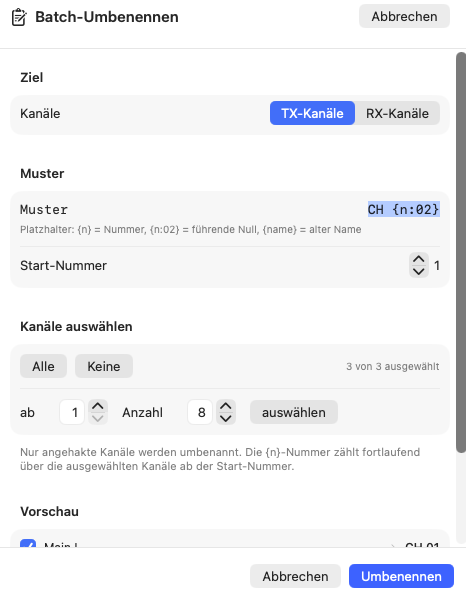
Wähle das Ziel: Sende- oder Empfangskanäle.
Trage ein Muster ein und lege die Startnummer fest.
Wähle die Kanäle aus. Alle und Keine schalten
die gesamte Liste um. Für einen Ausschnitt nutzt du die Bereichsauswahl darunter:
ab Kanal X, Anzahl Y, dann auswählen. So erwischst du
etwa die Kanäle 9 bis 16, ohne acht Häkchen einzeln zu setzen.
Prüfe die Vorschau, die für jeden Kanal den alten und den neuen
Namen zeigt, und bestätige mit Umbenennen.
Das Muster CH {n:02} erzeugt CH 01, CH 02, CH 03. Rechts oben steht,
wie viele Kanäle gerade ausgewählt sind.
Im Muster stehen drei Platzhalter zur Verfügung:
{n}
fortlaufende Nummer, beginnend bei der Startnummer
{n:02}
dieselbe Nummer mit führender Null, also 01, 02, 03
{name}
der bisherige Name des Kanals
Aus dem Muster Wedge {n:02} mit Startnummer 1 werden also
Wedge 01, Wedge 02 und so weiter. Die Nummerierung zählt dabei nur
über die tatsächlich angehakten Kanäle.
Auch die Stapel-Umbenennung gehört zu Premium.
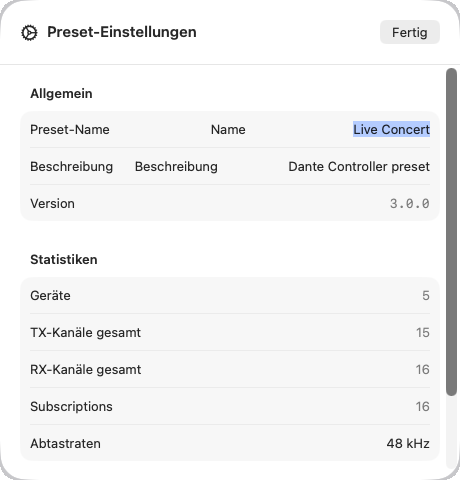
10. Preset-Einstellungen
Die Schaltfläche Preset-Info neben dem Dateinamen öffnet die
Eigenschaften des gesamten Presets:
Name und Beschreibung: frei vergebbar. Die Beschreibung ist der Ort für Notizen wie „Stand nach Umbau Halle 2".
Clock-Subdomains: welche Subdomains im Preset vorkommen.
Statistiken: Anzahl der Geräte, der Sende- und der Empfangskanäle sowie wie viele Empfänger tatsächlich verbunden sind.
Die Statistik ist der schnellste Weg, zwei Presets miteinander zu vergleichen, ohne
beide durchzuklicken. Sie nennt zusätzlich die Preset-Version des
Dateiformats sowie die im Preset vorkommenden Abtastraten.
Name und Beschreibung sind frei vergebbar. Darunter die Kennzahlen des Presets.
11. Prüfen vor dem Export
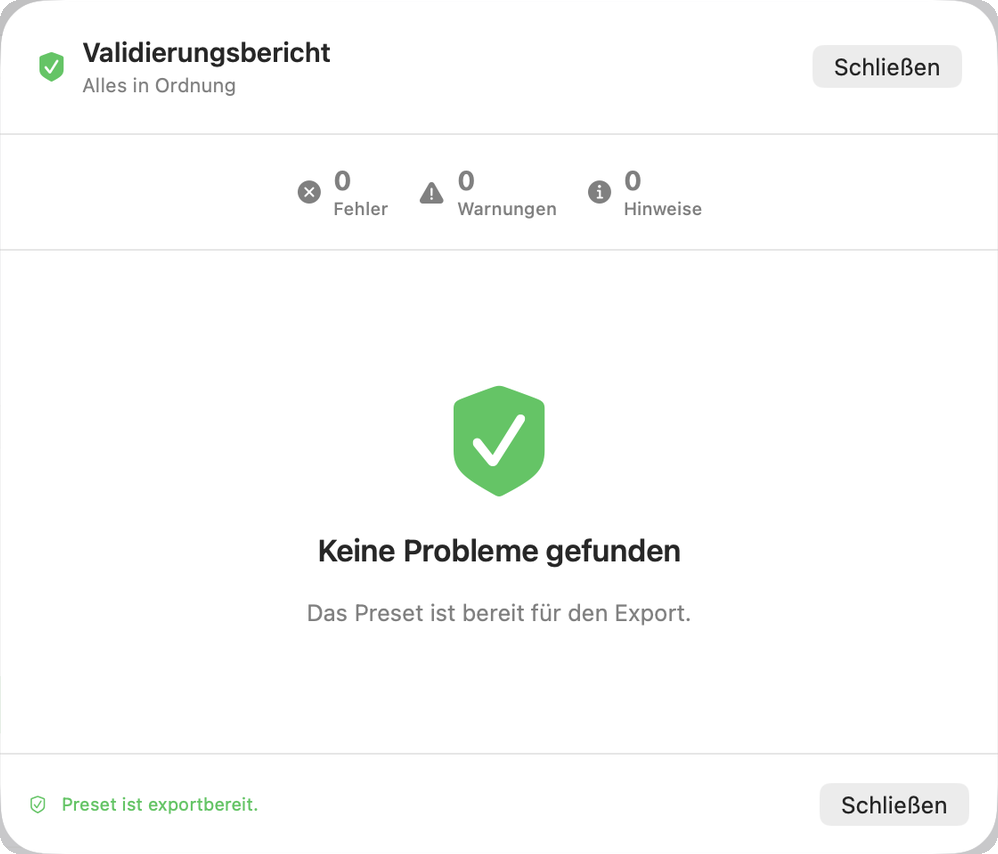
Die Schaltfläche Validieren oder ⌘⇧K prüft das gesamte
Preset und öffnet einen Bericht. Er trennt die Funde nach Schwere.
Fehler
Abtastraten passen nicht
Sender und Empfänger laufen auf verschiedenen Abtastraten. Die Verbindung kann so nicht funktionieren.
Sendekanal nicht gefunden
Ein Empfänger verweist auf einen Kanal, den es im Preset nicht gibt. Typisch nach dem Umbenennen oder Löschen von Geräten.
Empfänger bereits belegt
Ein Empfangskanal ist mehrfach zugeordnet.
Warnungen
Abweichende Clock-Domain
Sender und Empfänger liegen in verschiedenen Clock-Subdomains.
Leerer Sendekanal-Name
Ein TX-Kanal hat keinen Namen.
Gerät unvollständig erfasst
Das Gerät war beim Export offline, es fehlen Angaben.
Am Ende steht ein Gesamturteil, das dir die Entscheidung abnimmt:
Preset ist exportbereit – nichts gefunden.
Export möglich, Warnungen prüfen – es geht, sieh aber vorher hin.
Export nicht empfohlen – es gibt Fehler, die du beheben solltest.
Es empfiehlt sich, die Prüfung als letzten Handgriff vor dem Sichern laufen zu lassen.
Sie kostet zwei Sekunden und findet genau die Sorte Fehler, die sonst erst im
Soundcheck auffällt.
Der Bericht trennt Fehler, Warnungen und Hinweise und nennt ein Gesamturteil.
12. Sichern und zurückspielen
⌘S sichert in die geöffnete Datei, Sichern unter legt eine
neue an. Für Änderungen an einem produktiven Preset lohnt sich die zweite Variante:
So bleibt der Ausgangszustand erhalten, falls du zurück willst.
Solange ungesicherte Änderungen bestehen, zeigt die Schaltfläche „Speichern" einen
farbigen Punkt. Versuchst du das Fenster oder die App zu schließen, fragt Patefact
nach, statt die Arbeit stillschweigend zu verwerfen.
Die gesicherte Datei lädst du anschließend in deiner Steuerungssoftware. Sie zeigt
üblicherweise eine Vorschau der Änderungen, die du bestätigen musst, bevor etwas auf
die Hardware geht.
13. Arbeiten mit CSV
Export
CSV Export oder ⌘⇧E schreibt die Kanalliste als
Tabelle heraus. Das ist der Weg, ein Routing zu dokumentieren, es an Kollegen zu geben
oder es in einer Tabellenkalkulation weiterzuverarbeiten.
Import
CSV Import liest Kanalnamen aus einer Tabelle ein. Wenn dir jemand
eine fertige Kanalliste schickt, musst du sie also nicht abtippen.
Beide Funktionen sind auch in der kostenlosen Version verfügbar.
14. App-Einstellungen
Zu erreichen über Patefact → Einstellungen oder ⌘,.
Sie sind in drei Bereiche gegliedert.
Allgemein
Hier steht die App-Sprache: Systemsprache oder eine der acht
mitgelieferten Sprachen. Eine Änderung wirkt erst nach einem Neustart; die App bietet
an, sich sofort neu zu starten.
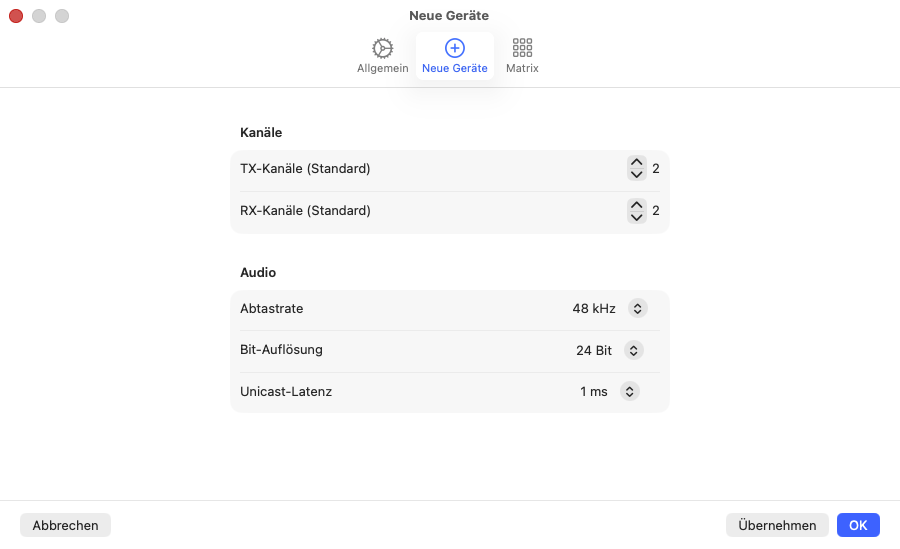
Neue Geräte
Die Vorgaben für jedes neu angelegte Gerät: Anzahl der TX- und RX-Kanäle, Abtastrate
von 44,1 kHz bis 192 kHz, Bit-Auflösung 16, 24 oder 32 Bit sowie die Unicast-Latenz.
Wenn du überwiegend mit derselben Sorte Hardware arbeitest, stellst du das einmal ein
und sparst dir den Rest des Jahres Klicks.
Die Vorgaben gelten für jedes Gerät, das du anschließend anlegst.
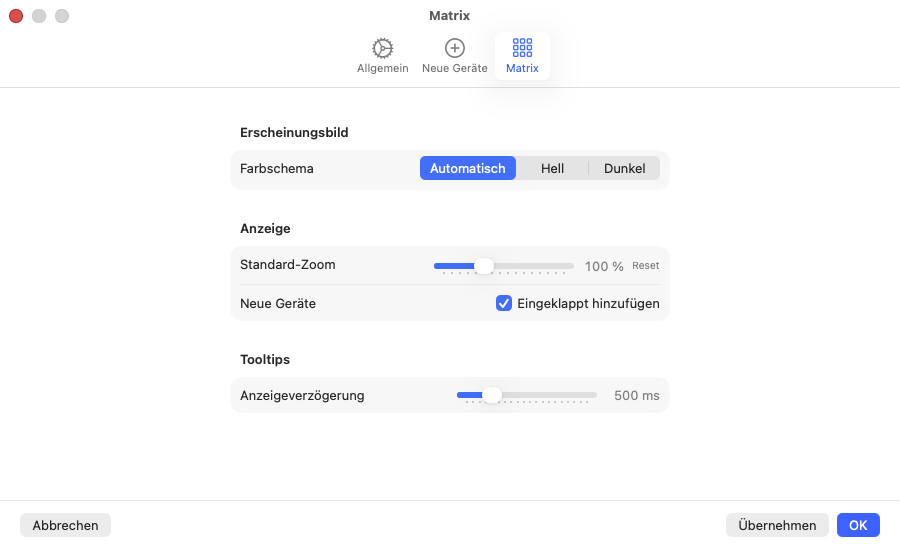
Matrix
Farbschema: Automatisch, Hell oder Dunkel. Dieselbe Einstellung wie die Schaltfläche in der Werkzeugleiste.
Standard-Zoom: mit welcher Vergrößerung die Matrix geöffnet wird. Bei großen Netzen lohnt ein Wert unter 100 %, damit du sofort mehr siehst.
Neue Geräte eingeklappt hinzufügen: Ist das aktiv, erscheinen neu angelegte Geräte zunächst zugeklappt. Das hält die Ansicht ruhig, wenn du mehrere Geräte hintereinander anlegst.
Anzeigeverzögerung: wie lange der Zeiger auf einem Kanal stehen muss, bis der Tooltip erscheint.
Erscheinungsbild, Standard-Zoom und Tooltip-Verhalten der Matrix.
15. Auf dem iPad
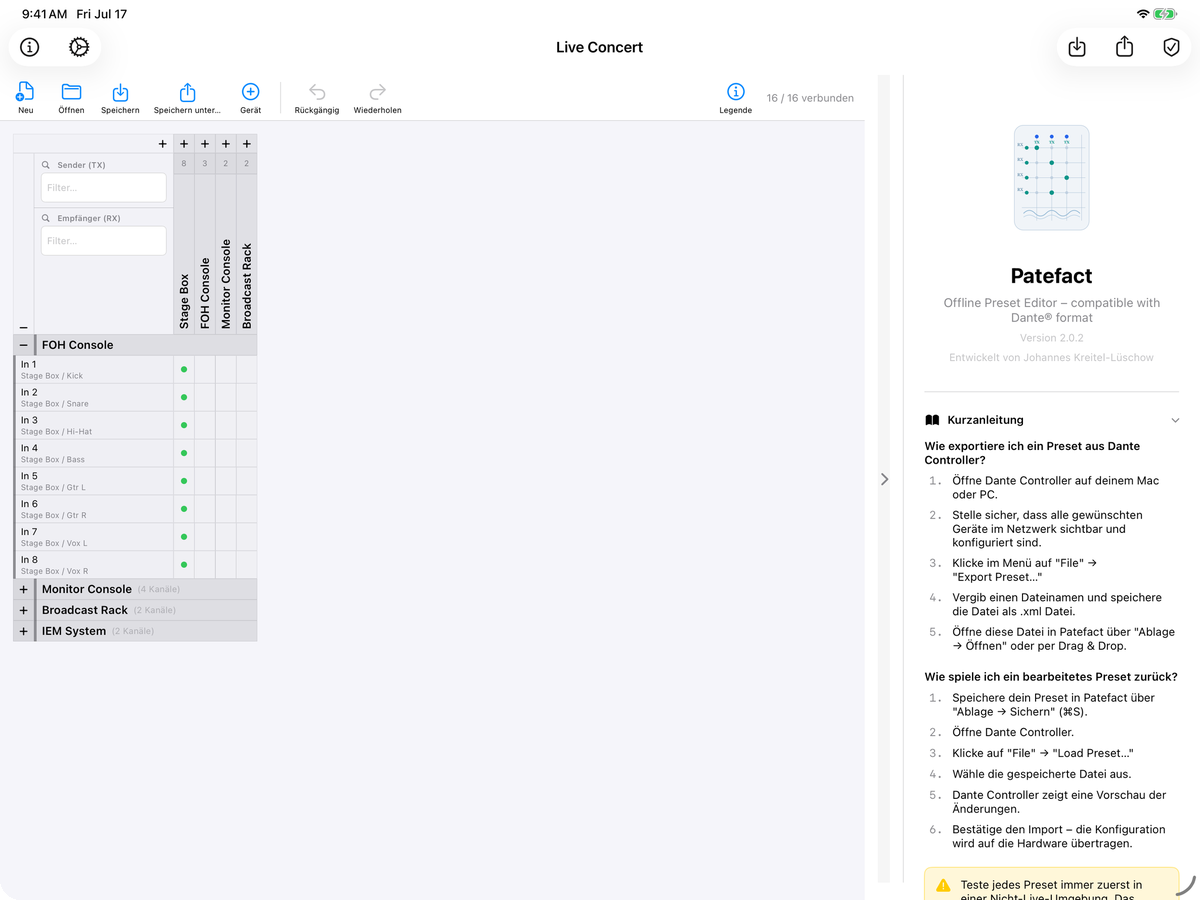
Die iPad-Version ist dieselbe App, nicht eine abgespeckte Beigabe. Matrix,
Detailansichten, Prüfung, Einstellungen und CSV-Export sind vorhanden. Ein paar
Bedienunterschiede ergeben sich aus dem Gerät:
Tippen statt klicken: Einfachtipp klappt Geräte auf und zu, Doppeltipp öffnet die Detailansicht, Tipp auf einen Kreuzungspunkt setzt oder löst die Verbindung.
Das Info-Panel ist standardmäßig zugeklappt und wird über die Schaltfläche am rechten Rand eingeblendet. Auf dem Mac steht es sofort offen.
Einstellungen erreichst du über das Zahnrad in der Navigationsleiste statt über das Programm-Menü.
Dateien holst du dir über die Dateien-App auf das iPad. Patefact legt dort einen eigenen Bereich an.
Teilen statt Sichern unter: Der CSV-Export läuft über das übliche Teilen-Menü.
Premium gilt für beide Plattformen zusammen. Ein Kauf schaltet Mac und iPad frei.
Dieselbe Matrix auf dem iPad.
16. Tastenkürzel
⌘N
Neues Preset
⌘O
Preset öffnen
⌘S
Sichern
⌘⇧N
Neues Gerät hinzufügen
⌘⇧K
Preset validieren
⌘⇧E
Als CSV exportieren
⌘Z
Rückgängig
⌘⇧Z
Wiederholen
⌘,
Einstellungen
⌘W
Fenster schließen
In Dialogen bestätigt Return und Esc bricht ab. In Listen
bewegst du dich mit den Pfeiltasten.
17. Lite und Premium
Patefact ist kostenlos vollständig benutzbar. Zum Sichten fremder Presets und für
kleinere Setups brauchst du nichts zu kaufen. Premium hebt zwei Grenzen auf und
schaltet zwei Funktionen frei:
Lite
Premium
Geräte pro Preset
bis 5
unbegrenzt
Routen pro Preset
bis 20
unbegrenzt
Gerätebibliothek
–
ja
Stapel-Umbenennung
–
ja
Alles andere ist in beiden Versionen enthalten: Matrix, Filter, Zoom, Detailansichten,
Verbindungen setzen, Prüfung, Kanäle einzeln benennen, CSV-Import und -Export, alle
acht Sprachen. Die Anzahl der Presets ist nie begrenzt.
Stößt du an ein Limit, sagt die App es an Ort und Stelle und bietet das Upgrade an.
Premium ist ein einmaliger Kauf und gilt für Mac und iPad gemeinsam.
Noch Fragen?
Wenn dir hier etwas fehlt oder eine Erklärung nicht weiterhilft, schreib mir gern.
Ich nehme solche Rückmeldungen in die Anleitung auf.